

客户端VPN使用指南
为方便医学部师生在校外访问校园网信息资源,网信中心开通了客户端VPN 服务,可安全地接入校园网络,访问校内信息资源。为保障校内信息安全,VPN系统采用医学部统一身份认证账号/密码和动态验证双因素登录。具体步骤如下:
2、配置使用VPN客户端
以Windows系统为例,其它系统配置类似。
1)打开程序 “开始->Ivanti Secure-> Ivanti Secure”,或右下角“^—> Ivanti Secure”
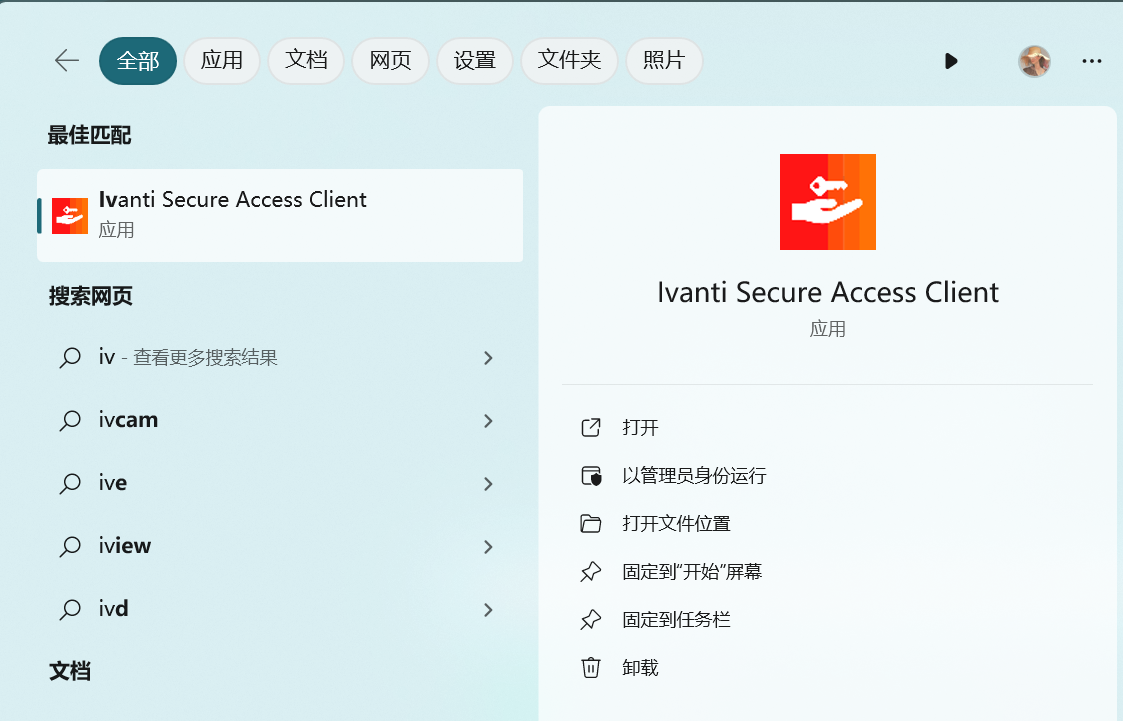
图1

图2 客户端图标
2)打开“Ivanti Secure”后,鼠标点图示中的“+”,建立连接
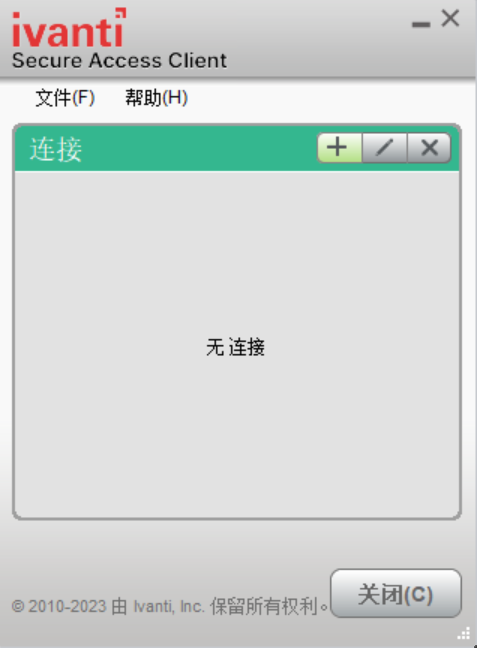
图3 客户端首页
3)在新弹出的窗口中,填写下图示中的配置内容后,点“添加”按钮,服务器填入“svpn.bjmu.edu.cn”
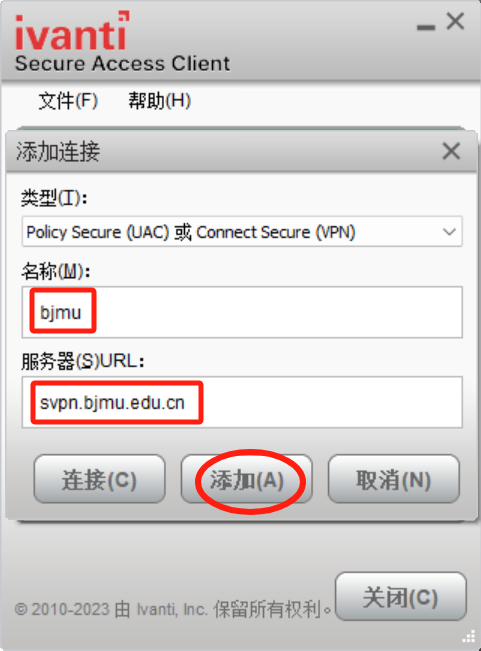
图4 服务器配置
4)在新弹出的窗口中点“连接”按钮。
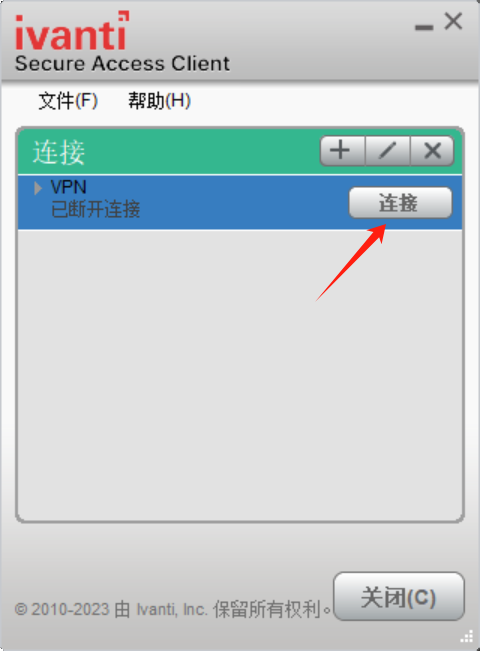
图5 VPN连接页面
5)在弹出窗口输入统一身份认证账号/密码。若为个人电脑,选中“保存设置”选项,后续登录无需再输入密码

图6 登录页面
6)二次验证:输入六位短信验证码。
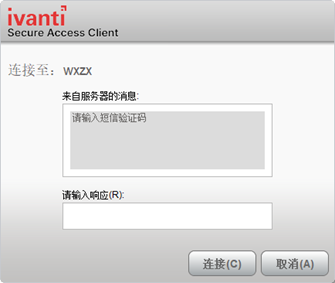
图7 短信验证页面
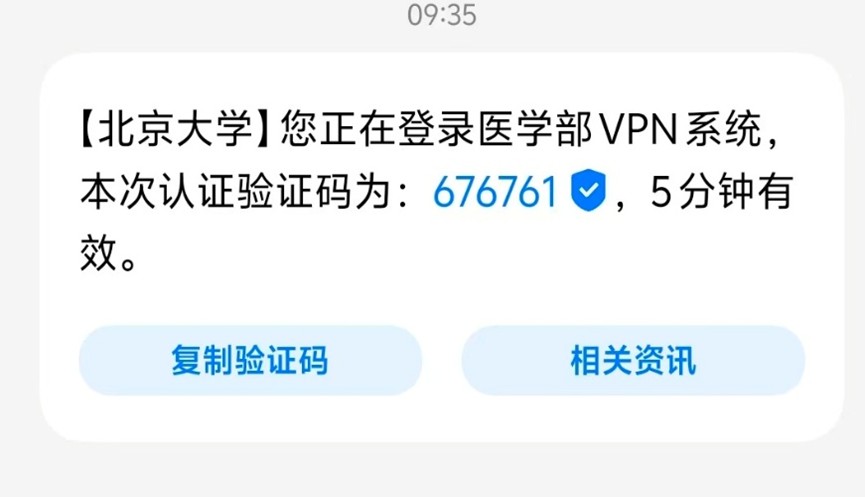
图8 北京大学短信
7)登录成功。已接入医学部内网,打开浏览器或其它应用程序访问校内资源
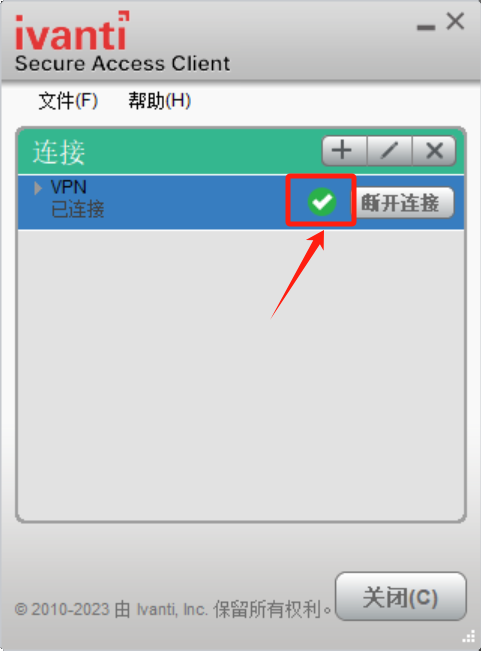
图9 VPN连接页面
8)退出VPN系统。点击“断开连接”即可退出。
注:客户端VPN仅限校外使用。原WebVPN系统继续提供服务。
为确保您能正常接收短信,请提前核对您在统一身份认证中绑定的手机号码是否准确。如有变更,请及时登录【综合服务平台】https://apps.bjmu.edu.cn/,搜索【密码自助服务】进行更新。
如遇问题,请致电82802999。